Mostrando postagens com marcador Dicas. Mostrar todas as postagens

Descrição: Aprenda a baixar arquivos e dps q acaba-los o pc desliga-se automaticamente,mto bom pra quem faz downloads a noite...
Servidor: EasyShare
Estilo: Tutoriais
Tamanho: 1 MB
Formato: Rar
Idioma: Português

Image and video hosting by TinyPic


Um ótimo CD-ROM de Segurança em Redes sem fio desenvolvido pelo MVP Aurélio ‘Baboo’ Minerbo.

Em cerca de uma hora você aprenderá a instalar e configurar uma rede sem fio destinada a uso residencial ou em pequenas empresas, permitindo que você acesse a internet com segurança e rapidez.

Os vídeos deste CD são bastante didáticos e claros, com narração totalmente em português, explicações detalhadas e exemplos reais. Este CD tem um foco especial em segurança, para que você possa configurar e utilizar a sua rede sem fio (wireless) sem se preocupar com ameaças externas.


Image and video hosting by TinyPic


Segue alguns comandos interessantes do Executar do Windows.

Para executar os comandos abaixo, clique em iniciar > executar e em seguida digite o comando e clique em Ok.

Lista de comandos

Acessa o Assistente de Acessibilidade - Accwiz
Executa o programa Calculadora - Calc
Executa o Mapa de Caracteres - Charmap
Executa o Scandisk em ambiente simulado DOS - ChkDsk
Executa a Limpeza de Disco - CleanMgr
Executa o utilidade Rede para clientes do SQL Server - CliconFg
Executa o Prompt de Comando do DOS - Cmd
Acessa o Painel de Controle - Control
Ferramenta de Diagnóstico do Direct X - DxDiag

Para quem quiser baixa a lista

Image and video hosting by TinyPic

Vídeo tutorial ensinando passo a passo como descompactar arquivos divididos e gravar e/ou abrir arquivos de Imagem ISO.


Image and video hosting by TinyPic


Um dos problemas que encontramos no Brasil é Banda Larga, você paga para ter acesso rápido à internet, mas acaba tendo por muitas vezes uma “emulação” de Banda Larga. Os serviços frequentemente ficam fora do ar, ou quando não estão fora, nem sequer chegam atingir a velocidade desejada. Fazer oque? Os provedores garantem apenas 10% da banda no contrato e estão cobertos de sua própria razão e justiça. Por enquanto o jeito é se conformar com isso e ir dando um “jeitinho” para tentar navegar com dignidade.

Nessas condições o que resta para o usuário é “se virar nos 30” para tentar melhorar ao máximo sua sua “Banda-Larga-Dial-up brasileira”. Um elemento importante na velocidade de sua navegação é o DNS, que é quem traduz os endereços que você digita em letras, por ex.: http://www.strobous.com para endereços IP (por ex.: 200.100.50.25). Isso Acontece toda vez que você visita um WEB site, envia um email ou digita um endereço de algum site. Se um Servidor DNS estiver fora, vai parecer que a Internet está fora. Se um servidor DNS estiver sobrecarregado, levará tempo para executar sua requisição.

O problema é que no Brasil, os servidores de DNS raramente funcionam de forma eficiente. Muitos provedores de internet sofrem para resolver os domínios com rapidez, resultando em páginas que demoram para abrir.

E o que você pode fazer para melhorar isso? Uma opção que testei e vale muito à pena (você vê na prática a diferença) é, ao invés de usar o Endereço DNS fornecido pelo seu provedor, experimente adotar o OpenDNS. Este serviço gratuito (e nada intrusivo - garantido) faz uma rápida busca e tradução dos endereços, que são usados a cada vez que você manda um e-mail, visita uma página de internet, utiliza serviços P2P, e assim por diante.

Utilizando uma base de dados inteligente, o OpenDNS beneficia o usuário com sua rede de alta performance, distribuída geograficamente e acompanhada por servidores redundantes. O serviço responde à sua conexão utilizando o servidor mais próximo, tornando tudo mais rápido e confiável.

Além disso, o OpenDNS oferece serviços muito interessantes. Erros de digitação comuns, como digitar .cmo ao invés de .com, são corrigidos automaticamente, de forma transparente para o usuário. Um virtuoso filtro contra phishing (uma entre as diversas formas de tentar roubar o seu dinheiro com golpes online) impede que você entre em sites comprovadamente perigosos, exibindo um aviso no navegador.

Quer mais? Não é necessário instalar absolutamente nada em seu computador, e o serviço funciona em qualquer sistema operacional: Windows, MacOS, Linux, e assim por diante. A empresa ganha dinheiro ao exibir propagandas e anúncios APENAS nos sites que você digitar errado, cujo domínio não existir. Trocando em miúdos, ele não interfere em sua navegação!”

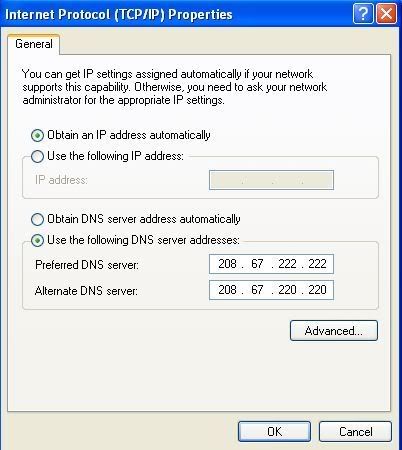
Gostou da idéia? Mãos à obra! Basta modificar a sua configuração de DNS e adicionar os números abaixo:

win

DNS Primário: 208.67.222.222
DNS Secundário: 208.67.220.220

Usuários Windows 2000, XP ou Vista

- Entre no painel de controle, abra as conexões de rede e selecione o seu dispositivo de interface com a Internet
- Clique em propriedades e selecione o protocolo de Internet (TCP/IP)
- Clique em propriedades
- Basta preencher os campos de DNS primário e secundário com os números indicados acima e aceitar as configurações

Teste e comprove OpenDNS !


Fonte: Wilgle


Cada vez mais, o computador passa a fazer parte do cotidiano das pessoas, seja para fins profissionais, seja para estudos, seja para diversão. Como conseqüência, muitos acabam passando horas por dia em frente ao micro, o que pode resultar em problemas de saúde futuramente...

Tamanho: 4,80 KB

Rapidshare


Existem coisas na "hora H" que talvez uma mulher nunca dirá. Portanto é de crucial importância todos os homens darem uma lida nestas dicas, antes de irem "chupando a orelha da parceira" ou "lambendo o dedão do pé" e por ai vai.


Tamanho: 1,33MB
Idioma: Português
Extensão: PDF


Aprenda a gravar 830mb em midias (CD) de 700mb
Tutorial de como gravar 830 Mb em um CD de 700 Mb

1 – Parte
Abra o Programa Nero
Verifique se seu gravador suporta gravar alem do limite fazendo o seguinte:
Clique em Gravadora – Escolher gravadora
Em inglês Recorder - Choose Recorder
Depois é so ver se a opção Grav. além da capac.: esta escrito Suportado
A opção no nome em inglês é Overburn tem que estar escrito Supported

2 - Parte
Configuração do Programa de Gravação Nero
Clique em Arquivo – Opções
Aonde esta escrito Barra de status –
Na Marca amarela adicione 79 57 74 como mostra a imagem
79 57 74 = é o espaço de um CD de 700mb – 80minutos
Se você estiver usando um CD de 650mb ou de 90 minutos ou superior deixe como
estava no padrão do nero
Na Marca Vermelha adicione 99 59 0
E clique em Aplicar e depois em OK
Agora vá na aba Opções avançadas
Clique em Permite
Na opção Tamanho máximo do CD: adicione 99 59 0
Clique em Aplicar e depois em OK

3 – Parte
Criando uma nova Compilação
Clique em Arquivo – Novo...
Selecione a opção CD-ROM (ISO)
Na aba Multisessão Marque a opção – Nenhuma multisessão
Na aba Gravar – Marque as opções:
Gravar
Finalizar CD
No – Método de gravação: Coloque em Disc At Once
E clique em Novo
Sua Nova Compilação esta Criada
Agora é so adicionar os arquivos que deseja gravar , Para fazer o teste você
pode utilizar um
CDRW ( CD Resgravavel ) mas caso você não possua grave em um CD normal, mesmo
que você perca será apenas 1 CD
( Nestes testes perdi uns 3 cds por ter exagerado no tamanho dos arquivos )
depois peguei um CDRW e fiz os
testes e quando verifiquei que meu gravador somente grava-va até 740mb eu fui e
Página 1
Aprenda a gravar 830mb em midias (CD) de 700mb Central Expert
gravei no CD-R normal
( Porem no seu gravador pode ser que grave até mais que isso )
Depois de ter colocado os arquivos na nova compilação você deve ter em seu
gravador um CD-R Virgem ou um
CDRW ( Recomendado )
Para você verificar o tamanho da sua compilação clique em:
Arquivo – Propriedades da compilação
Na Aba Informações estará marcado todos os dados da sua compilação
Agora é so GRAVAR O CD.

Que tal encher de baboseiras aquela seu trabalho de 50 folhas para enganar a anta do seu professor?

Então, use este gerador de lero-lero para fazer isso, apenas encaixe-o no contexto e pronto!
Você terá um enorme texto. Eis o Link


Qual programa eu uso para baixar os vídeos do YOUTUBE?

A resposta é simples: Nenhum!

Explicarei o procedimento:

• Entre no site www.youtube.com e procure pelo vídeo do qual você deseja fazer o download! Após encontrado o vídeo desejado, clique para abrir como se você fosse assisti-lo. Depois de ter feito isso, vá até a barra de endereços: Lá estará um link parecido com este:

http://br.youtube.com/watch?v=D-Kfcq5KM9o

• Vá até a barra de endereços e apague a palavra " watch? " , apague também o sinal de igualdade " = " , no lugar do sinal de igualdade coloque " / " , ficará assim:

http://br.youtube.com/v/D-Kfcq5KM9o

• Aperte enter, o vídeo ficará em uma tela inteira, após aparecer o vídeo na tela inteira, note que o link estará diferente, ex:

http://br.youtube.com/swf/l.swf?video_id=D...hCSqVwd103kqfYV

• Apague " swf/l.swf " e coloque " get_video " , ex:

http://br.youtube.com/get_video?video_id=D...hCSqVwd103kqfYV

• Aperte enter e pronto, abrira a janela perguntando aonde você deseja salvar o arquivo.

OBS.: APÓS TERMINAR O DOWNLOAD NÃO ABRA-O, RENOME-O, COLOQUE " . " E O FORMATO QUE DESEJA, EX: "Video.Avi"


Na década de 60, dois pesquisadores americanos, Masters e Johnson, montaram um laboratório onde se podia pesquisar cientificamente as modificações corporais durante o ato sexual humano. Denominaram Ciclo da Resposta Sexual Humana a esse conjunto de alterações fisiológicas, o qual era constituído por 4 fases distintas. Mais tarde, a psiquiatra Helen S. Kaplan reorganizou esse conceito, identificando mais uma fase, a do desejo. O Ciclo foi então definido tendo três fases distintas: o desejo, a excitação e o orgasmo.

Ciclo da resposta sexual humana

No arquivo encontrará um tutorial completo e uma aula em vídeo teórica e prática de como, através da massagem, proporcionar orgasmos múltiplos a sua parceira.

Duração: 19min
Tamanho: 53M
Formato: FLV (Flash)


A cada dia que passa, o Google se parece mais e mais com a Microsoft.

A Microsoft têm mania de copiar o que é dos outros, depois dar uma ajeitada e falar que é dela, que inventou, que é um recurso inovador.

O Google parece que adotou esta mesma técnica no seu browser Google Chrome, acham que eu estou exagerando , vamos aos fatos.

Com exceções do JavaScript Engine V8, que carrega as paginas de forma mais rapida e do gerenciamento de processos (que é uma aba que tem um processamento independente do da outra), que são recursos espetaculares e realmente inovadores.

Tirando este recursos inovadores do Chrome, os demais recursos, existem meios de conseguir no Firefox, navegação privada, barra de status de download na parte inferior ou opções melhores de busca por meio de algumas extensões simples e gratuitas.

Tudo isso por meios de extensões/addons que existem há um certo tempo, acredito que o pessoal do Google se inspirou e copiou os recursos destes addons, vamos ve-los abaixo:

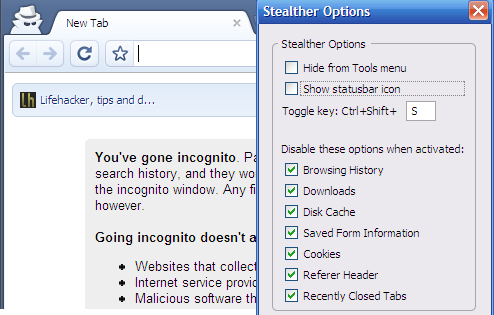
1) Navegação Privada - Stealther
Photobucket
Também é possível navegar pelo Firefox sem que fique registrados cookies e histórico usando uma extensão chamada Stealther.

A única diferença é que no Chrome o recurso pode ser ativado em uma única janela, enquanto no Firefox ele fica ativado para todas as abas.

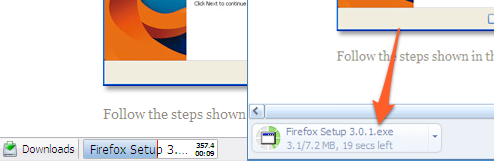
2) Barra de status de download - Download Statusbar Firefox
Photobucket
A maldição do pop-up da janelinha de downloads é um dos benefícios do navegador do Google e pode ser eliminada no Firefoz se for usada a extensão Download Statusbar Firefox (que existe há cinco anos).

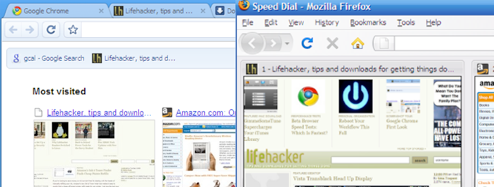
3) Página com links das páginas mais visitadas - Speed Dial
Photobucket
No Chrome, é possível acessar rapidamente as páginas mais visitadas e recentemente acessadas por meio de ícones grandes que ficam distribuídos na página por meio da extensão Speed Dial.

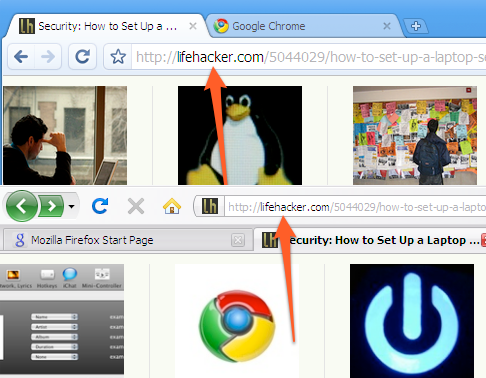
4) Domínio do site em destaque na barra de endereço - Locationbar2
Photobucket
O recurso que coloca em destaque o domínio do site na “omni bar” pode ser obtido no Firefox com a extensão Locationbar2 Firefox.

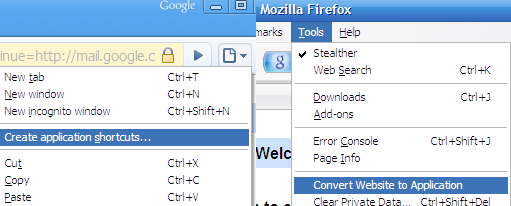
5) Colocar atalho para um aplicativo web na área de trabalho - Prism for Firefox
Photobucket
Para quem usa diversos aplicativos web (seja para e-mail, para tratar fotos ou para escrever textos), é possível usar um recurso do Chrome “Criar atalhos de aplicativos” para que seja aberto de forma independente e esteja acessível mais rapidamente.

A extensão Prism for Firefox faz a mesma coisa e o recurso fica em Ferramentas, Converter website em aplicativo.

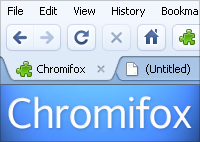
6) Aparencia clean - Chromifox
Photobucket
Se o problema for aparência, aproveitando a moda do momento, foi criado um tema de nome Chromifox para o Firefox que o deixará parecido.


Fora este têm existem centenas de outros, alguns exemplos:
Kempleton https://addons.mozilla.org/en-US/firefox/addon/5394
Phoenity Reborn https://addons.mozilla.org/en-US/firefox/addon/7379
Vista on XP https://addons.mozilla.org/en-US/firefox/addon/6839
XP on Vista https://addons.mozilla.org/en-US/firefox/addon/7119
BlackX2 https://addons.mozilla.org/en-US/firefox/addon/4780
Firefox 2 for Firefox 3 https://addons.mozilla.org/en-US/firefox/addon/6898


Fonte: Belfiglio


Dica muito boa para esvaziar o cache de sua memória, limpar todos os dados que tem nela e ainda por cima, não prejudica seu computador, assim seu PC fica mais rápido e com mais desempenho.!

Como fazer?

1 - Clica com o botão direito no seu desktop, clique em "Novo" e depois em "Atalho..."

2 - Na janela, digite o seguinte endereço: "%windir%\system32\rundll32.exe advapi32.dll,ProcessIdleTasks" e clique em Próximo.

3 - Salve como o nome de: "Liberar memória RAM" e conclua o assistente.

4 - Agora execute o atalho criado.

5 - Pronto! Memória Liberada!

Nota: Talvez você não sinta a diferença no momento, pois nenhuma janela irá avisar da operação. Mas após fazer isso, experimente abrir programas e jogos!

APROVADO


50 Dicas Para Windows Vista

  • Adicione mais memória
  • Use o seu Pen Drive USB
  • Faça um overclock na sua placa de vídeo
  • E muito mais...
Seu Windows Vista está lento demais? Então leia essas dicas.

  • Desligue o Serviço de Indexação de Arquivos;
  • Desabilite a Compactação Diferencial Remota
  • E muito mais...


Um turorial bom pra quem passa muito tempo no computador e fica com os olhos vermelhos ou conçando-os.
Muito Bom!!!

Tamanho: 10 KB


Ai vai uma dica para o computador desligar sozinho, sem ajuda de alguma ferramenta, isso eh bom quando vai baixar alguma coisa grande ou e o down termina no meio da noite e vc nao quer que o pc fique ligado a noite toda.

Tamanho: 10 Kb


Para facilitar a visualização dos resultados de busca no Google, há um aplicativo que mostra pequenas fotos da home do site a frente dos links. Este aplicativo pode ser utilizado tanto no IE como no Firefox, porém são softwares diferentes a serem baixados. Para a utilização do Google

Preview no Internet Explorer clique aqui, no Firefox aqui.


  • Como melhorar a Taxa do Upload do VELOX
  • Dicas variadas sobre o Velox
  • Ips Fixos - Iniciando O Windows Mais Rápido Com Velox
  • Modem d-link 500 config
  • Para utilizar senha de Velox Empresarial
  • Resolvendo a lentidão no Windows XP com ADSL Velox

Serial ouro do windows xp, valida qualquer versão do XP.
»Informações
Estilo: Dicas
Tamanho: 10 KB
Formato: Rar
Idioma: Português